Lección 1: Cómo crear la ficha de Google My Business para tu herbolario
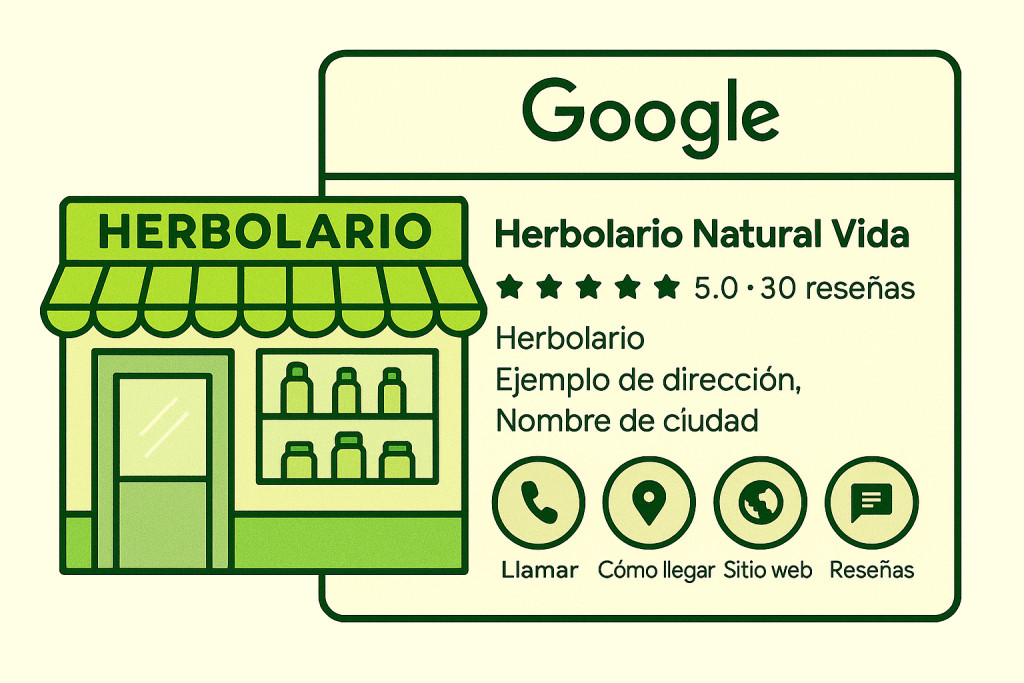
En esta primera lección de Mundo Herbolario Academy, vamos a aprender a dar de alta tu negocio en Google My Business (ahora llamado Perfil de Empresa en Google). Tener una ficha activa y bien configurada te permitirá aparecer en Google Maps y en los resultados de búsqueda cuando alguien busque tu herbolario o productos relacionados.
¿Qué es Google My Business?
Es una herramienta gratuita de Google que te permite mostrar tu negocio en Internet. Gracias a ella, los clientes pueden encontrarte fácilmente, ver tu horario, contactar contigo, leer reseñas, ver fotos de tu tienda o conocer tus productos.
Antes de empezar: qué necesitas
- Una cuenta de Google (puede ser Gmail, o una cuenta que uses para tu negocio).
- Los datos básicos de tu herbolario: nombre, dirección, teléfono, horario de apertura, página web si tienes, y una descripción sencilla de lo que ofreces.
Paso a paso para crear tu ficha
-
Accede a la web oficial de Google My Business:
Ve a https://www.google.com/business/ y haz clic en “Gestionar ahora”.
-
Inicia sesión con tu cuenta de Google:
Si no tienes una, puedes crearla desde ese mismo sitio haciendo clic en “Crear cuenta”. -
Escribe el nombre de tu negocio:
Introduce el nombre de tu herbolario tal como aparece en el cartel de tu tienda o como lo conocen tus clientes. -
Selecciona la categoría:
Escribe “Herbolario” y selecciona esa opción cuando aparezca. Esto ayuda a Google a mostrar tu ficha a personas interesadas en productos naturales. -
Indica si tienes tienda física:
Si tienes un local al que pueden ir los clientes, marca “Sí” e introduce la dirección exacta (calle, número, código postal, ciudad). -
Selecciona tu zona de servicio (opcional):
Si haces envíos o repartes productos, puedes indicar las zonas donde prestas servicio. -
Introduce el número de teléfono y tu página web (si tienes).
Si no tienes web, puedes dejarlo en blanco. -
Verifica tu negocio:
Google necesita comprobar que tú eres el dueño del herbolario. Normalmente, te enviará una carta por correo postal con un código que debes introducir más adelante. Esta carta tarda unos 7 días en llegar.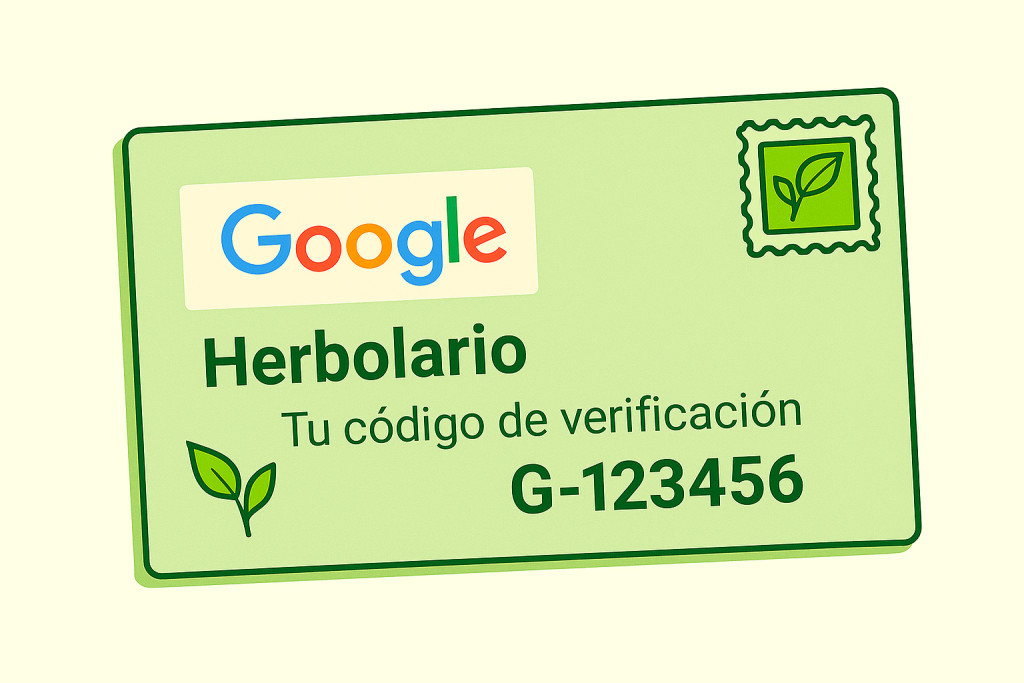
¿Y después qué?
Una vez introducido el código de verificación, tu ficha estará visible para todos los usuarios de Google. A partir de ahí podrás empezar a subir fotos, publicar novedades, recibir reseñas y mucho más (todo eso lo veremos en las siguientes lecciones).
Consejo extra
Si tienes dudas, puedes consultar esta guía oficial de Google:
Cómo añadir o reclamar tu Perfil de Empresa en Google